So liefern Sie die perfekte Datei für DTF-Transfers an
So liefern Sie die perfekte Datei für DTF-Transfers an Für einen sauberen, gestochen scharfen DTF-Transfer beginnt alles mit einer perfekt angelegten Datei. Die Qualität des Drucks steht und fällt mit Ihrem Ausgangsmate
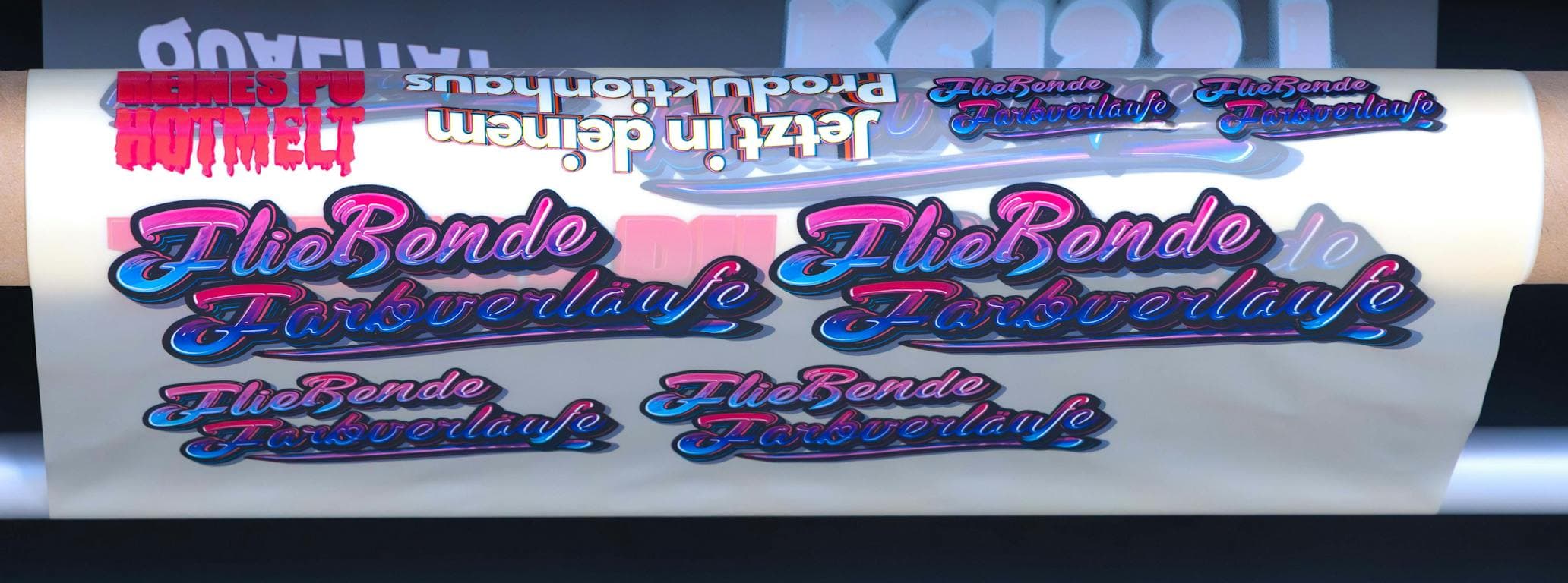
Für einen sauberen, gestochen scharfen DTF-Transfer beginnt alles mit einer perfekt angelegten Datei. Die Qualität des Drucks steht und fällt mit Ihrem Ausgangsmaterial. Nach dem Lesen dieses Artikels wissen Sie genau, worauf Sie achten musst. Außerdem beantworten wir die häufigsten Fragen – damit Ihr Design auf dem Textil genauso aussieht, wie Sie es sich vorstellst.
Welches Dateiformat soll ich anliefern?
- Eine Vektordatei (.PDF) liefert in der Regel das beste Ergebnis. Vektordateien sorgen immer für gestochen scharfe Kanten und sind ideal für Logos, Texte oder andere Illustrationen. Ist Ihr Design ein Foto oder eine komplexe Abbildung mit Farbverläufen und Texturen? Dann ist auch eine PNG-Datei mit Transparenz geeignet – vorausgesetzt, sie wird in der richtigen Auflösung von mindestens 300 PPI angelegt. Vermeide.JPG: Dieses Dateiformat unterstützt keine Transparenz und ist daher für DTF-Prints weniger geeignet.
Kann ich eine Rasterdatei in eine Vektordatei umwandeln?
- Das ist möglich, zum Beispiel mit der „Image Trace“-Funktion in Adobe Illustrator oder ähnlichen Tools in anderen Programmen. Bei einfachen Designs funktioniert das gut. Bei komplexen Abbildungen oder Texten ist das Ergebnis oft weniger genau und erfordert eine manuelle Nachbearbeitung.
Welche Auflösung braucht meine Datei?
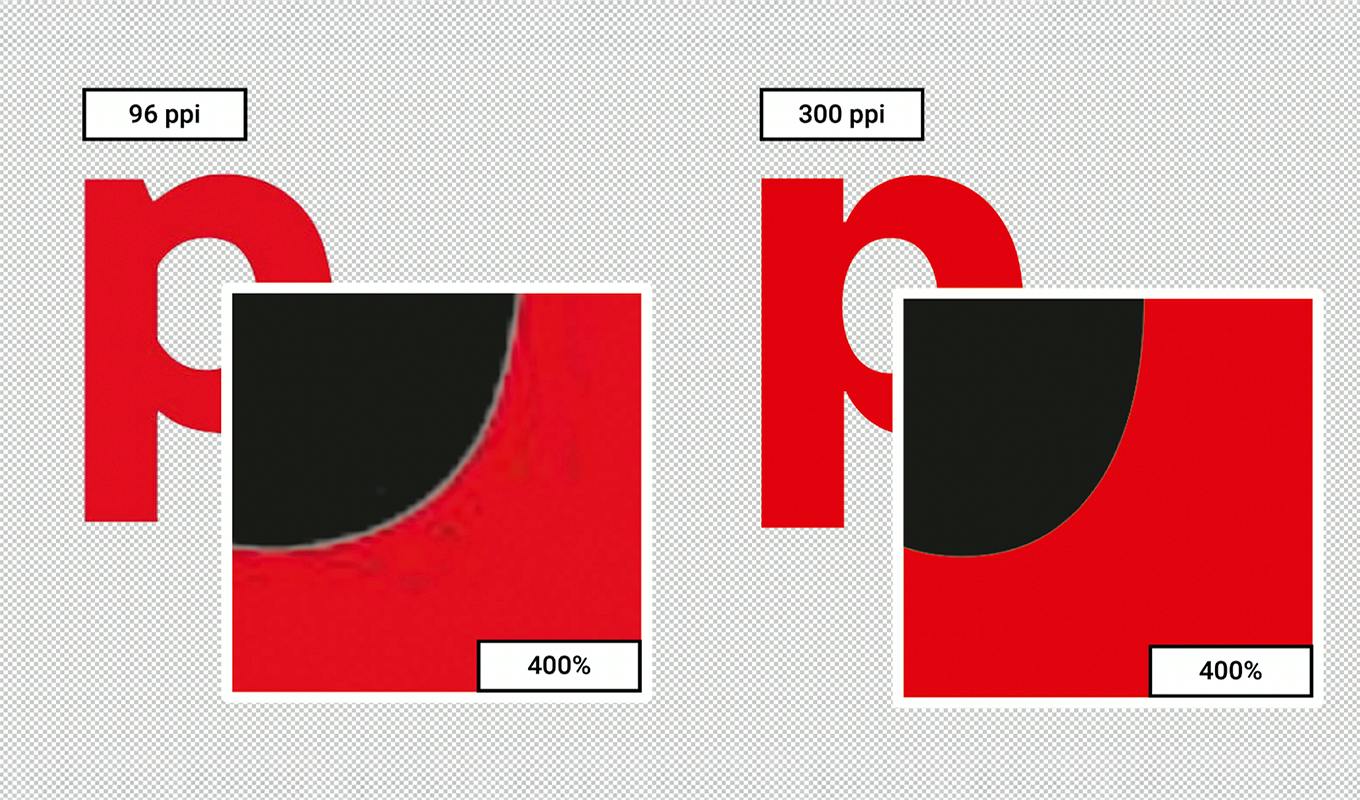
Liefere deine Datei mit mindestens 300 PPI an, gemessen auf der tatsächlichen Druckgröße. Das gilt nur für Rasterdateien wie PNG. Vektordateien haben keine feste Auflösung und sind immer gestochen scharf.
Achtung: Bilder aus dem Internet haben in der Regel nur 72–96 PPI. Diese sind für DTF-Prints nicht geeignet und werden unscharf und pixelig gedruckt.
Wie erkenne ich die Auflösung meiner Datei?
- In den meisten Designprogrammen kannst du die Auflösung in den Bildeinstellungen überprüfen. In Adobe Photoshop geht das über „Bild > Bildgröße“.
Kann ich ein kleines Bild einfach größer machen, um auf 300 PPI zu kommen?
- Das Hochskalieren einer Datei erhöht zwar die Pixelanzahl, fügt aber keine echten Bilddetails hinzu. Wichtig ist, dass dein Bild bereits in der gewünschten Endgröße eine ausreichende Auflösung hat – idealerweise 300 PPI. KI-Upscaling-Tools können unterstützen, bieten jedoch keine Garantie für optimale Druckqualität.
Mein Druck wirkt körnig oder unscharf, woran liegt das?
- Das liegt fast immer an einer zu niedrigen Auflösung. Stelle sicher, dass deine Datei mindestens 300 PPI in Originalgröße hat. Vermeide Screenshots oder Bilder aus WhatsApp oder Social Media, da diese häufig (mehrfach) komprimiert sind und dadurch an Qualität verlieren.
Welchen Farbmodus soll ich verwenden?
- Unsere DTF-Drucker arbeiten in CMYK (+ Weiß). Wenn du eine RGB-Datei anlieferst, wird diese automatisch konvertiert. Dabei kann es zu unerwarteten Farbverschiebungen kommen, besonders bei sehr leuchtenden Farben, die außerhalb des CMYK-Farbraums liegen. Arbeite daher idealerweise direkt in deinem Designprogramm im CMYK-Modus. Wenn du dennoch in RGB arbeitest, überprüfe vor der Lieferung immer eine CMYK-Vorschau, damit du ein realistisches Bild vom Endergebnis bekommst.
Muss der Hintergrund meines Designs transparent sein?
- Muss der Hintergrund meines Designs transparent sein?
Ja. Bei DTF wird alles gedruckt, was in deiner Datei sichtbar ist – einschließlich eines weißen oder farbigen Hintergrunds. Dieser erscheint dann als geschlossene Fläche auf dem Textil. Achte deshalb darauf, dass nur Ihr Design sichtbar ist und keine Hintergrundfläche vorhanden ist. In Adobe Photoshop oder anderen Bildbearbeitungsprogrammen bedeutet Transparenz, dass tatsächlich keine Pixel im Hintergrund vorhanden sind. Was du nicht siehst, wird auch nicht gedruckt. Arbeite daher immer mit einem transparenten Hintergrund. In Adobe Illustrator oder anderen Vektorprogrammen kann ein Objekt zwar farblos wirken, z. B. mit einem CMYK-Wert von 0/0/0/0. Auch wenn es visuell leer erscheint, bleibt es ein aktives Element in der Datei und kann dennoch als weiße Fläche gedruckt werden. Entferne daher den Hintergrund vollständig. Achte außerdem darauf, dass die Zeichenfläche standardmäßig auf transparent und nicht auf Weiß eingestellt ist. - Zweifel? Lege testweise einen farbigen Hintergrund hinter Ihr Design, um zu prüfen, ob noch Flächen oder Ränder vorhanden sind.
Mein Design enthält einen transparenten Verlauf – ist das ein Problem?
- DTF arbeitet mit einer weißen Unterlage, um Farben auf dunklen Textilien sichtbar zu machen und eine stabile Basis für die Klebeschicht zu schaffen. Bei einem transparenten Verlauf (von 100 % bis 0 % Transparenz) kann sich die Farbe an den Rändern lösen, da dort keine weiße Unterlage mehr vorhanden ist. Das Ergebnis ist dann oft ein harter, sichtbarer Rand statt eines weichen Verlaufs. Die Lösung ist ein Halftoning-Effekt: Der weiche Verlauf wird durch kleine Punkte unterschiedlicher Größe ersetzt. So bleibt die weiße Unterlage durchgehend erhalten, während der Eindruck eines Verlaufs bestehen bleibt. Siehe auch den Abschnitt „Halftoning“ weiter unten in dieser FAQ.
Muss ich mein Design vor dem Anliefern spiegeln?
- Nein. Das Spiegeln wird automatisch in unserer Software übernommen. Liefere deine Datei ganz normal und gut lesbar an.
Wird die weiße Unterlage automatisch generiert?
- Ja. Die weiße Unterlage wird während der Produktion automatisch erzeugt. Du musst sie nicht selbst in deiner Datei anlegen. Dabei wird standardmäßig ein kleiner Versatz (Choke) von 0,15 mm angewendet. So wird verhindert, dass weiße Ränder entlang der Kanten deines Designs sichtbar werden.
Ich sehe einen verschwommenen weißen Rand oder eine Art Glow um mein Design – woran liegt das?
- Ein weißer Rand oder „Glow“ deutet fast immer darauf hin, dass der Hintergrund nicht vollständig transparent ist. Prüfe deine Datei auf versteckte Hintergrundebenen, einzelne Pixel an den Kanten oder eine noch aktive weiße Hintergrundfläche. Achte auf klare, saubere Kanten und vermeide Halbtransparenzen, außer du arbeitest bewusst mit Halftone-Effekten.
- Tipp: Lege eine Ebene mit einer kontrastreichen Farbe hinter Ihr Design, um Unregelmäßigkeiten sichtbar zu machen. Zoome auf 300–400 %, um kleine Fehler oder Ränder gut zu erkennen.
Was ist Halftoning?
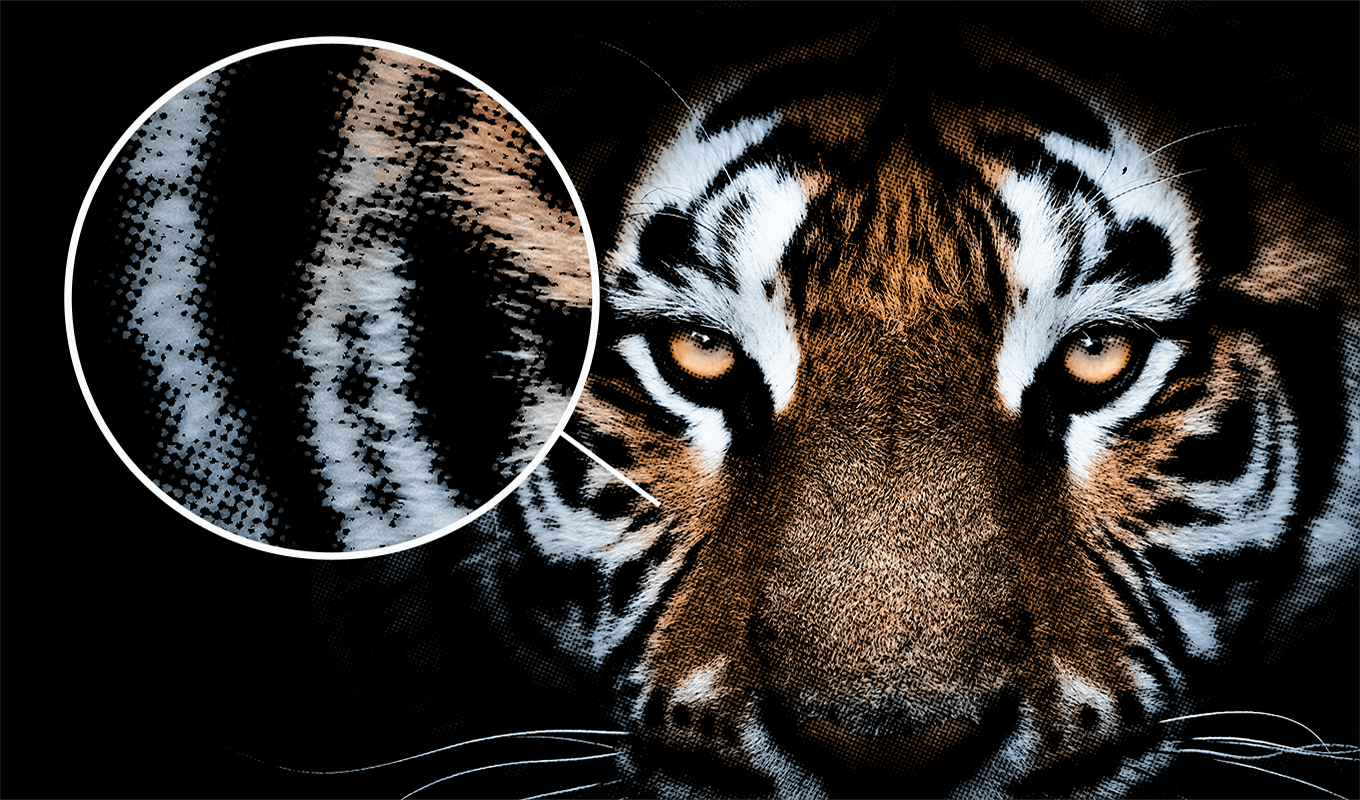
- Halftoning ist eine Technik, bei der ein Bild nicht aus durchgehenden Farbflächen besteht, sondern aus kleinen Punkten unterschiedlicher Größe und Dichte. Durch die intelligente Anordnung dieser Punkte entsteht ein optischer Effekt von Schatten und Tiefe – ähnlich wie Halftoning seit Jahrzehnten im Zeitungsdruck und Siebdruck eingesetzt wird.
Warum ist Halftoning bei DTF notwendig?
- DTF-Drucker können keine halbtransparenten Farben drucken: Jeder Pixel ist entweder vollständig eingefärbt oder mit einer weißen Unterlage versehen. Dadurch können Verläufe und Schatten in deinem Design beim Druck harte Kanten oder einen weißen Schleier erzeugen.
Halftoning löst dieses Problem, indem diese Effekte durch kleine Punkte nachgebildet werden. So bleiben Übergänge visuell weich und gleichmäßig, ohne dass die Druckqualität darunter leidet.
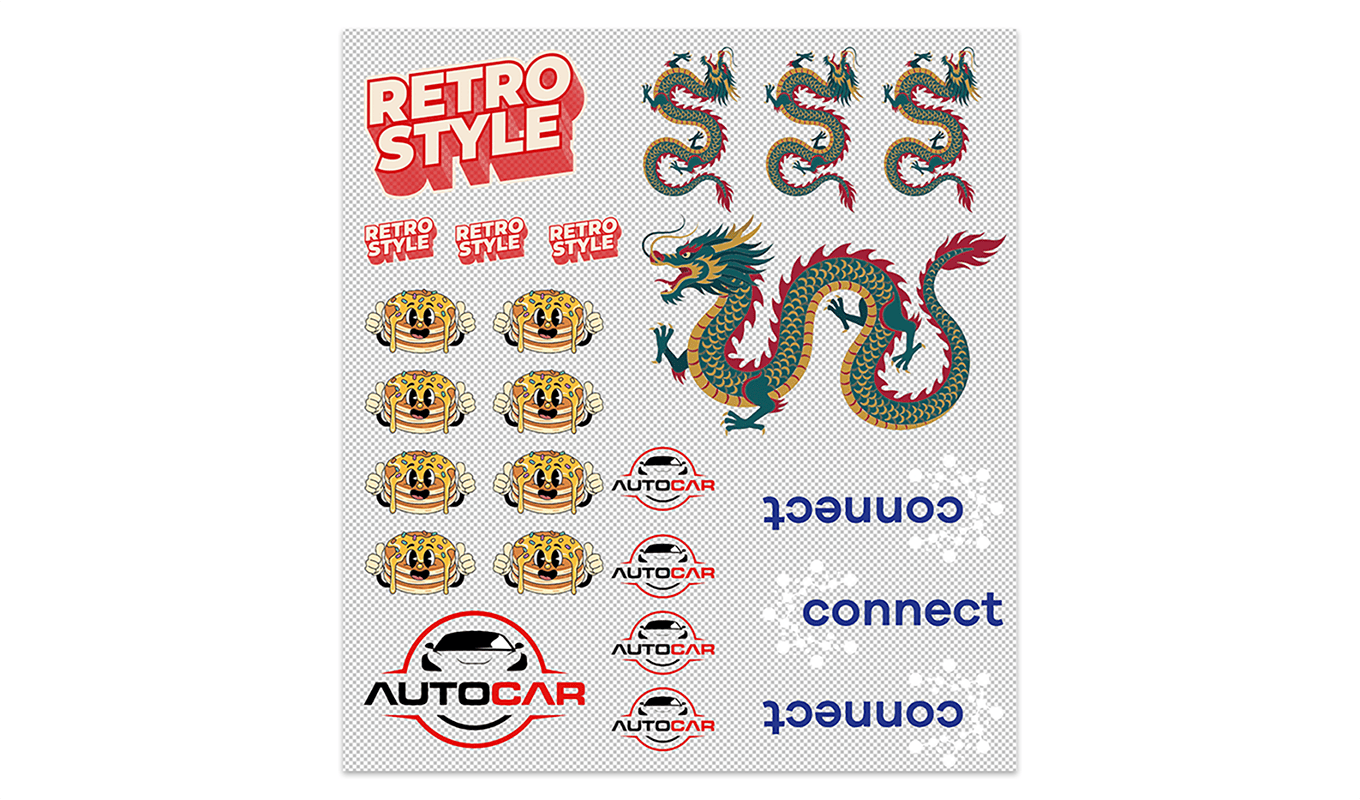
Was meinen wir mit Gangsheets?
- Ein Gang Sheet ist ein großes Transferbogen-Layout, auf dem du mehrere Designs gleichzeitig drucken lässt. Statt einzelne Transfers zu bestellen, kombinierst du verschiedene Motive – von kleinen Brustlogos bis hin zu großen Rückendrucken – auf einem einzigen Bogen. Das spart Kosten und ist ideal, um mehrere Varianten oder Größen gleichzeitig zu testen.
Kann ich mehrere Dateitypen kombinieren und gemeinsam anliefern?
- Ja. Du kannst verschiedene Dateien (z. B..PNG,.AI oder.PSD) in einem Programm wie Adobe InDesign zusammenstellen und anschließend als.PDF exportieren. Achte darauf, dass alle Elemente eingebettet sind und die Transparenz erhalten bleibt. Prüfe deine Datei immer sorgfältig vor dem Upload.
Worauf muss ich beim Erstellen eines Gang Sheets achten?
- Lass ausreichend Abstand zwischen den einzelnen Designs und achte darauf, dass sie sich niemals überlappen. Designs dürfen gedreht werden, um den verfügbaren Platz optimal zu nutzen. Jedes einzelne Motiv auf dem Bogen muss den standardmäßigen Dateivorgaben entsprechen: transparente Hintergrundfläche, 300 PPI (bei PNG) und der richtige Farbmodus.